こんにちは!TechTreckのふりっつ(@techtreckMK)です。
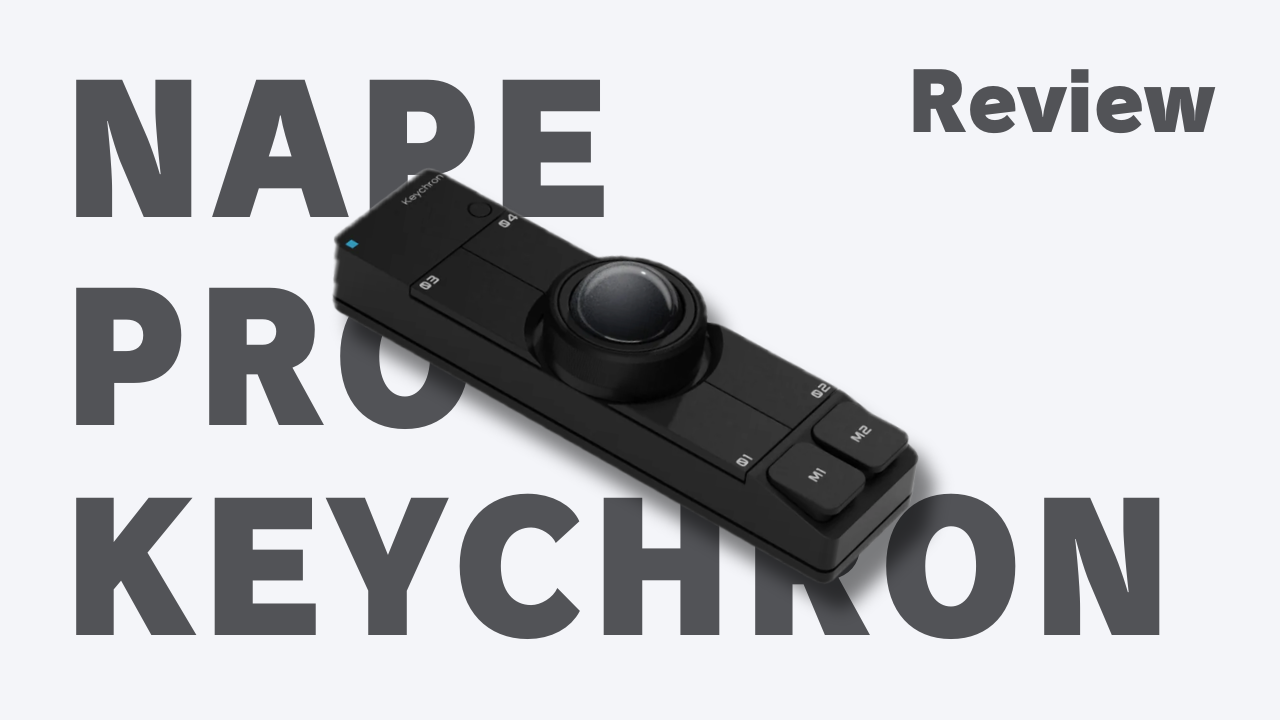
マウスもトラックパッドも使いこなしてきたのに、「ホームポジションを崩さずにカーソルを動かしたい」という欲求は消えない——そんなわがままな悩みを抱えてガジェットをさまよっていたふりっつが、ついに出会ってしまいました。Keychron Nape Proに。
クラウドファンディング第一弾に参加し、受付4日目でポチった自腹レビューをお届けします。
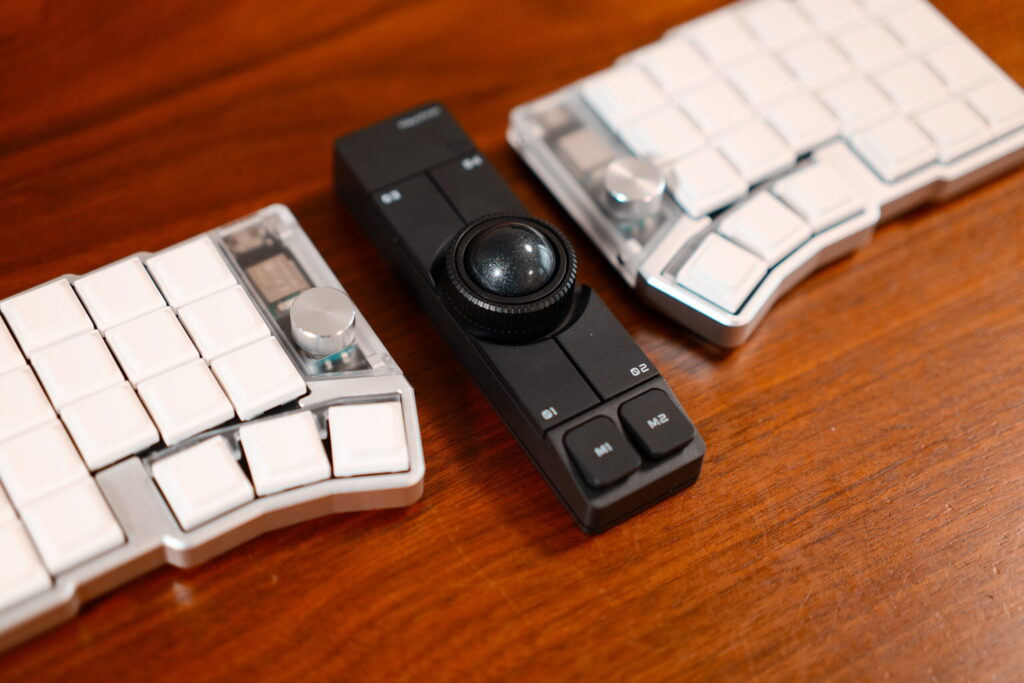
- ホームポジションを崩さずカーソル操作ができる
- 8方向対応OctaShiftで置き方を自由にカスタマイズ
- 静音マイクロスイッチで静かで気持ちいいクリック感
- Keychron Launcherで無限にキーマップをカスタマイズ可能
- ボールを7色から選べてガジェット映えする
- 裏面滑り止めでズレない
- この種のガジェットとしては価格が控えめ
- ビルドクオリティはXでの一部評価通り”高級感”は薄め(ただし想定内)
- ホイールが想像よりやや重め・引っかかりあり
- 完全に乗りこなすには相応の時間と根気が必要
- ロープロファイルキーボード下置きとは相性悪い場合あり
※現在クラウドファンディング・事前登録での販売です。最新の購入情報はSUPER KOPEK 公式ページをご確認ください。
弱小ブロガーなのでもちろん自腹購入です。なので率直にレビューします。
Nape Proとは?生まれた背景と話題になった理由
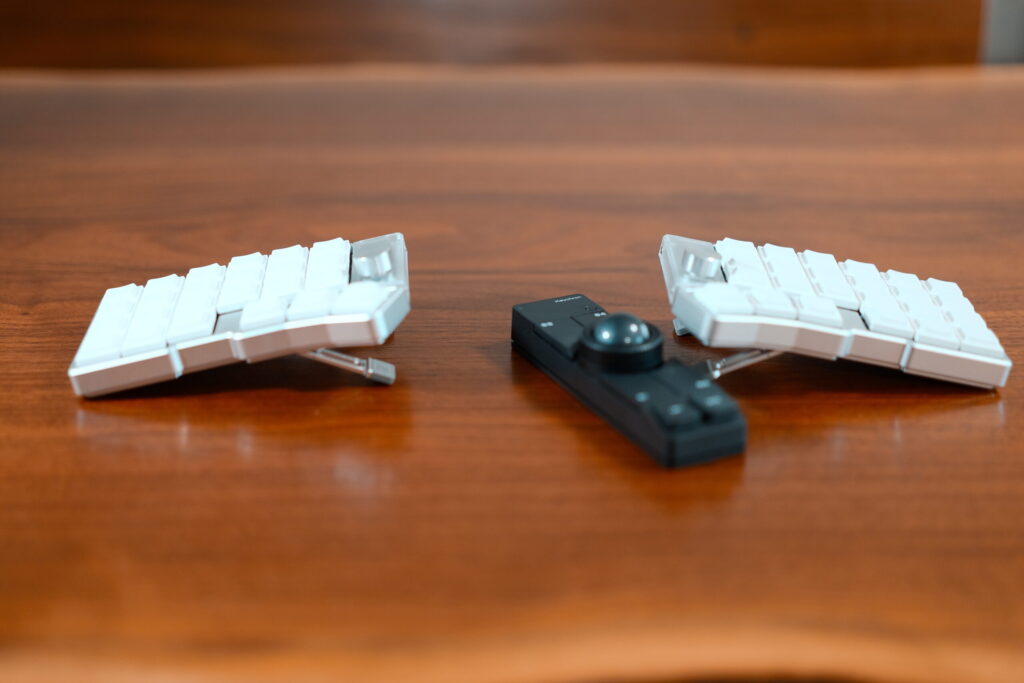
Nape ProはKeychron × ギズモード・ジャパンの共同開発で誕生したコンパクトなトラックボールデバイスです。
その出発点はギズモード編集部の綱藤さんが個人開発した「Nape」プロジェクト。自作キーボード愛好家でトラックボールユーザーだった綱藤さんが「キーボードを打ちながら、そのままカーソルを動かせるデバイスが欲しい」という個人的な欲求から作り始めたのが原点です。
その完成度と発想に手を挙げたのがKeychron。個人開発の限界を超えるべくタッグを組んで生まれたのがこの「Nape Pro」というわけです。
2025年11月20日にクラウドファンディングを開始すると開始12時間以内に購入総額1億円を突破、最終的に累計4億円・支援者数2万8,000人超という日本のガジェット史でもなかなか見ない規模に。さらにCES 2026では米テックメディア「Tom’s Hardware」から「Best Mouse」アワードを受賞し、グローバル展開も決定しています。
そんな話題沸騰のデバイスに、ふりっつは受付4日目でポチりました。正直なところ出荷は結構後ろの方でしたが(なぜその順番なのかは謎)、手元に届いた瞬間のワクワクは本物でした。
製品仕様

| 項目 | 詳細 |
|---|---|
| 製品名 | Keychron Nape Pro |
| 開発元 | Keychron × ギズモード・ジャパン / 国内販売:コペックジャパン(SUPER KOPEK) |
| 本体サイズ | 厚さ 19mm × 幅 34.7mm × 全長 135.2mm(ボール含む全高 36mm) |
| 重量 | 約80g(±5g) |
| トラックボール径 | 25mm(ベアリングではなく支持球方式) |
| ボールカラー | ブラック・ブルー・オレンジ・シルバー・ホワイト・イエロー・パープル 計7色 |
| ボタン数 | 6ボタン(M1・M2 + 01〜04)+ スクロールホイール |
| スイッチ | Huano サイレントマイクロスイッチ |
| センサー | Pixart PAW3222 |
| 接続方式 | USB Type-C 有線 / 2.4GHz 無線(USBドングル付属) / Bluetooth |
| ポーリングレート | 1K Hz(Realtek 8762GKU チップ) |
| バッテリー容量 | 200mAh(充電しながら有線使用可能) |
| 連続使用時間 | 約50時間 |
| カラー展開 | ブラック / ホワイト |
| クラファン価格 | 9,832円〜(税込・送料込) |
※スペックはメーカー公式ページ(SUPER KOPEK)を参照。最新情報は公式ページでご確認ください。
外観・開封レビュー
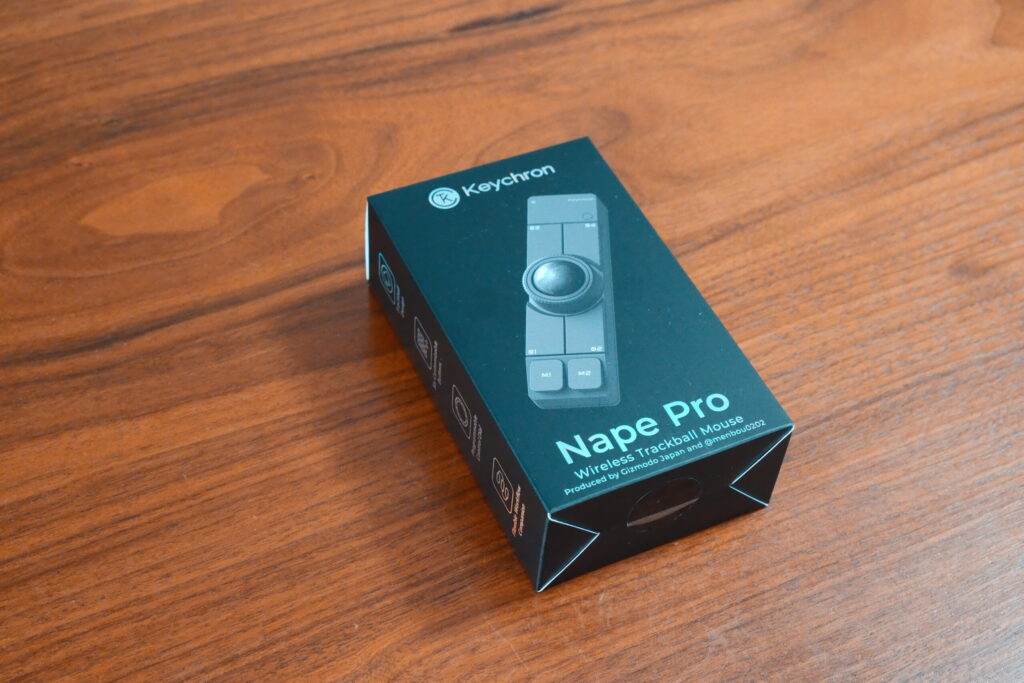
開封してまず思ったこと
箱はKeychronらしいブラックの外装に、シルバーの箔押し文字。「Flexible Workflow Companion(柔軟なワークフローの相棒)」と書かれた裏面の文字を読みながら、ちょっとニヤッとしてしまいました。
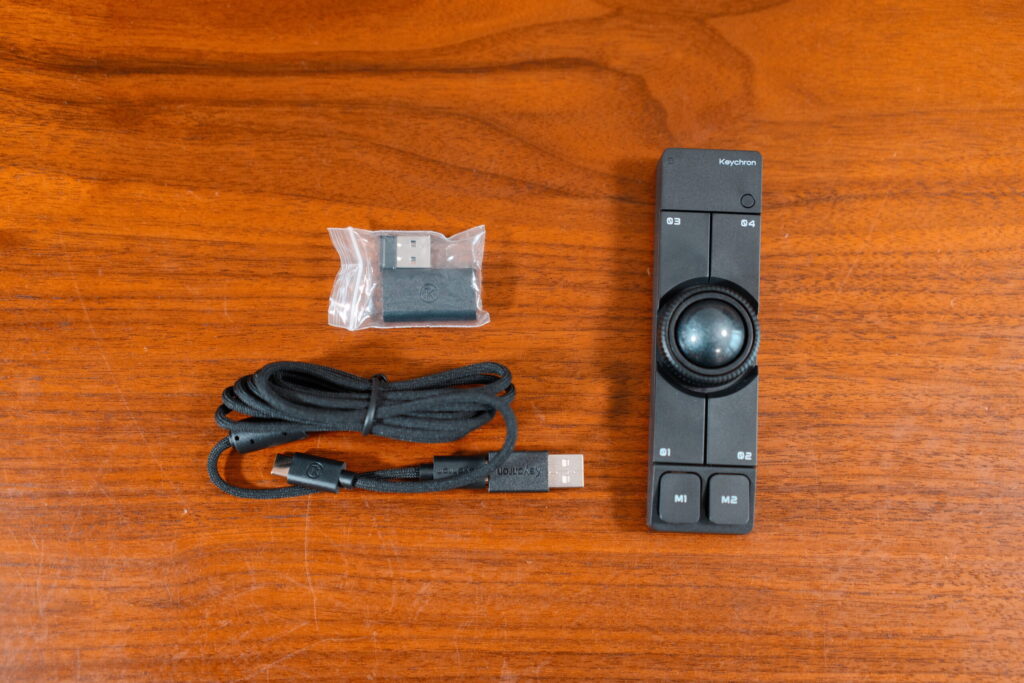
同梱物はシンプルに本体・Type-C to Cケーブル・Type-A変換コネクタ・2.4GHzドングルの4点。クイックスタートガイドも同梱されています。必要なものは全部入っていて、余計なものがない。ここはKeychronらしいと感じました。
サイズ感について
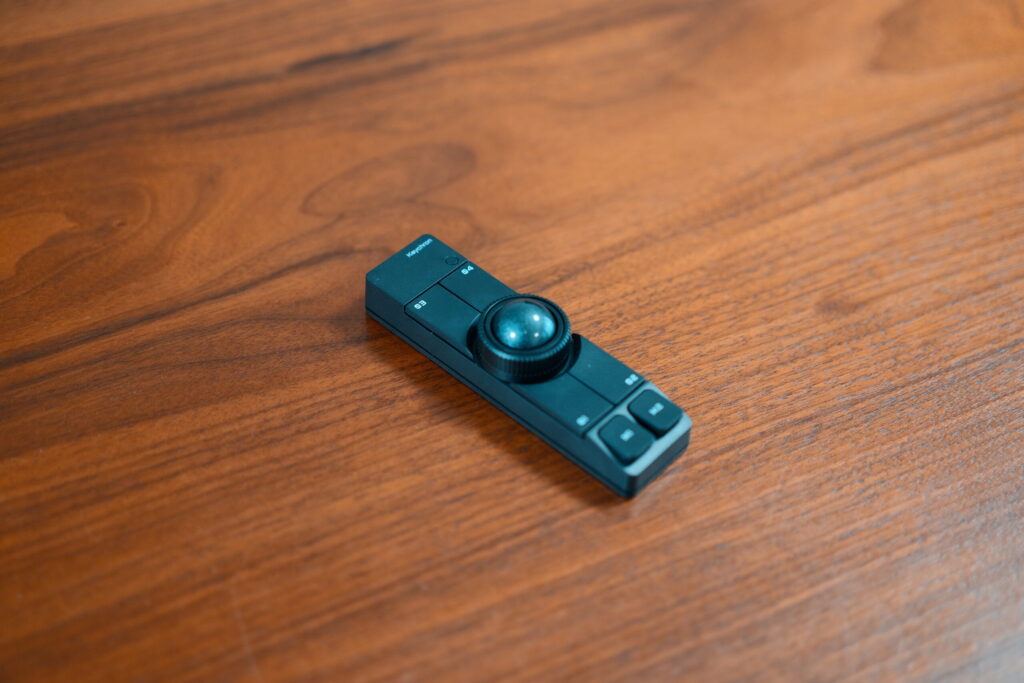
全長135mm × 幅34.7mm。数字で見ると細長いバーのようなシルエットで、実際に持つと「あ、こんな小さいんだ」が第一印象です。
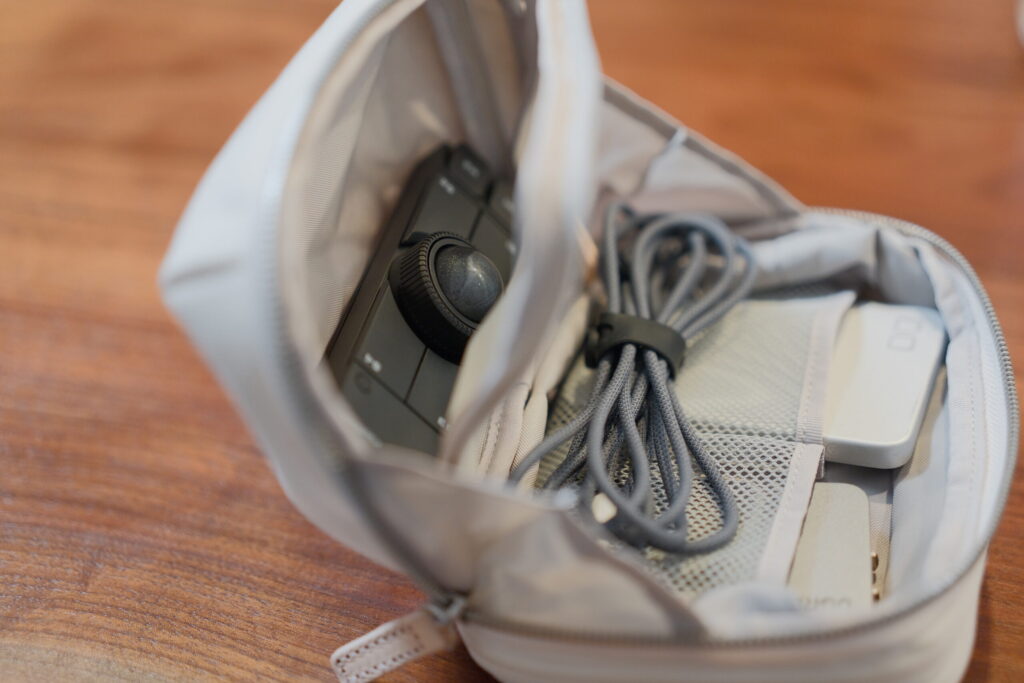
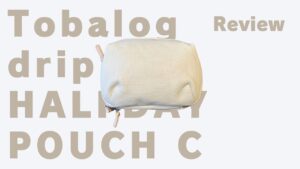
ちょっと大きめのようかんくらいのイメージ。ガジェットポーチにスルッと入るサイズ感なので、携帯性は抜群です。ふりっつが愛用しているdrip HALFDAY POUCH Cにもジャストで収まってくれます。

 ポチップ
ポチップ
ビルドクオリティについて正直に言う
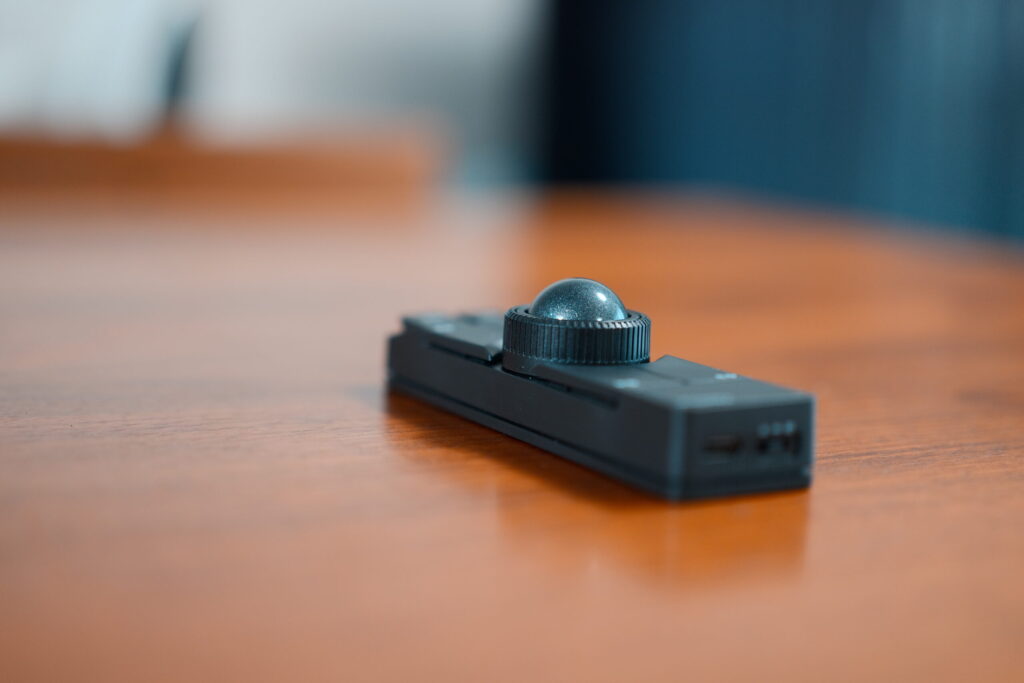
Xを見ていると「チープ」というネガティブな評価も目にします。それについてはふりっつの正直な感想を書かせてください。
剛性感のあるハイエンドなガジェットの質感を想像していると、がっかり感があるかもしれません。
ただし、ふりっつは事前にギズモードのYouTube動画で綱藤さんが質感やクリック感を細かく伝えてくださっていたおかげで、ギャップゼロでした。想像していた通りの質感で届いた。それはある意味、誠実な製品だと思っています。
ビルドクオリティは高くもなく、悪くもない。「1万円以下のガジェットとして十分」という評価が正直なところです。
ボールの仕組み——ベアリングではなく「支持球」方式
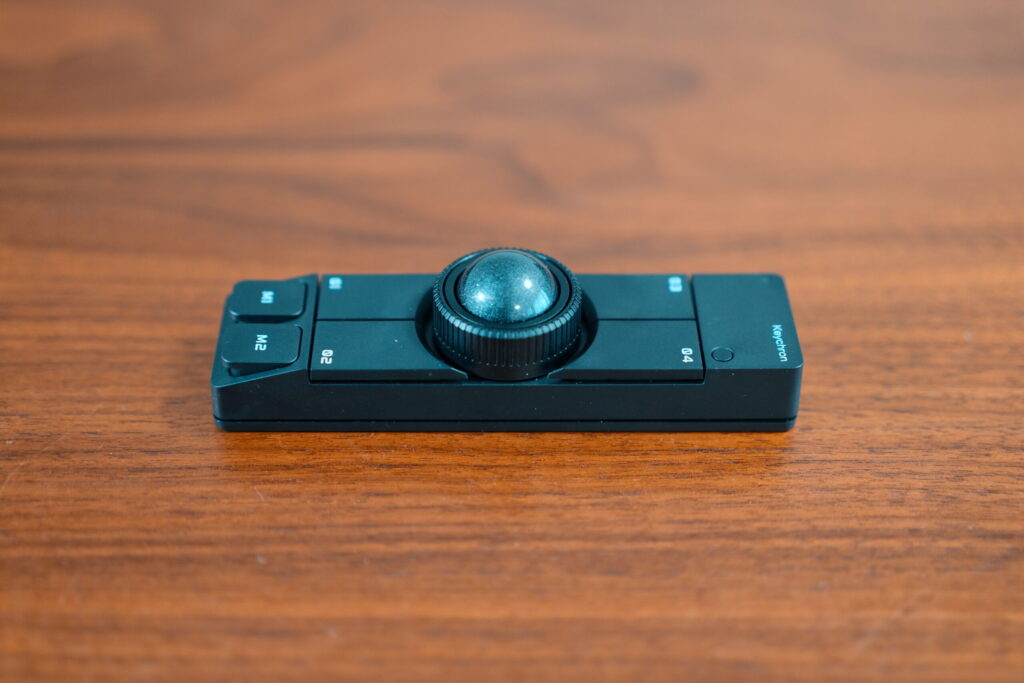
Nape Proのトラックボールはベアリングではなく支持球でボールを支える方式を採用しています。
実際に触ってみると滑りは悪くなく、細かいポインティングも問題なくできました。ただ定期的なメンテナンスは必要で、皮脂やホコリが支持球に溜まると動きが重くなります。
ボールは裏面のホールから棒で押し出して取り外し可能。爪楊枝サイズのものがあればOKです。
実際に使ってみた:5つの注目ポイント
① クリック感は静音で「ポコっ」とした絶妙な感触
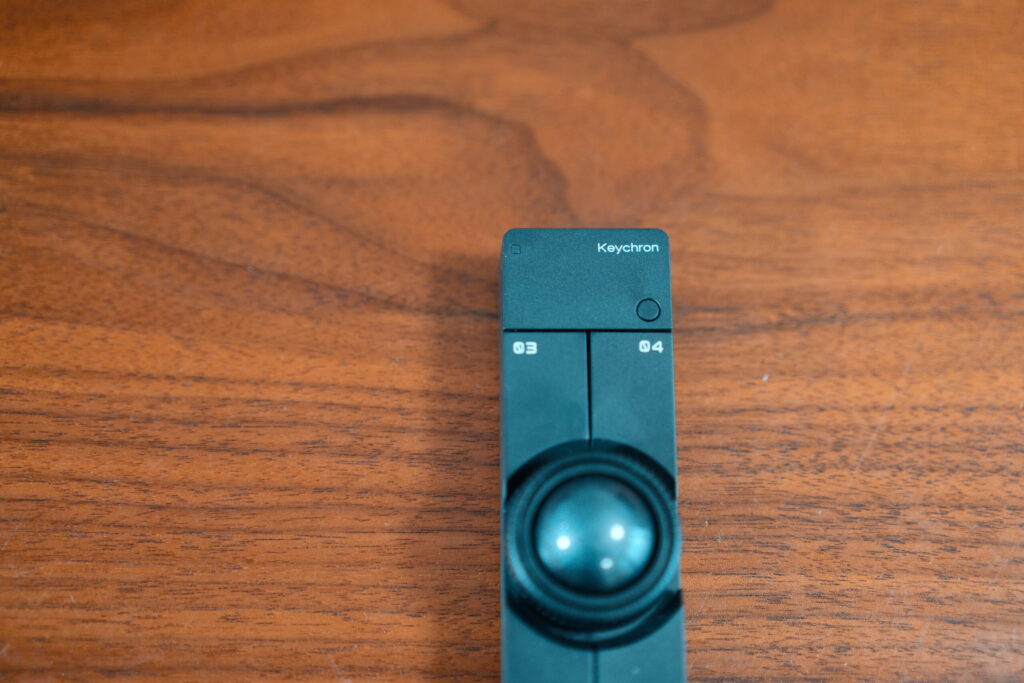
HuanoのサイレントマイクロスイッチはKeychronがほかの製品でも採用している実績のあるスイッチです。クリック感は静音でポコッとした感触。決して硬くもなく柔らかすぎず、ちょうどいい。
カフェや仕事場で使っても周囲を気にしないで済む音量です。自作キーボード沼のふりっつ的には、静音スイッチのクオリティには敏感なのですが、これは及第点以上です。
② ホイールは「改良済み」でも想像よりやや重め
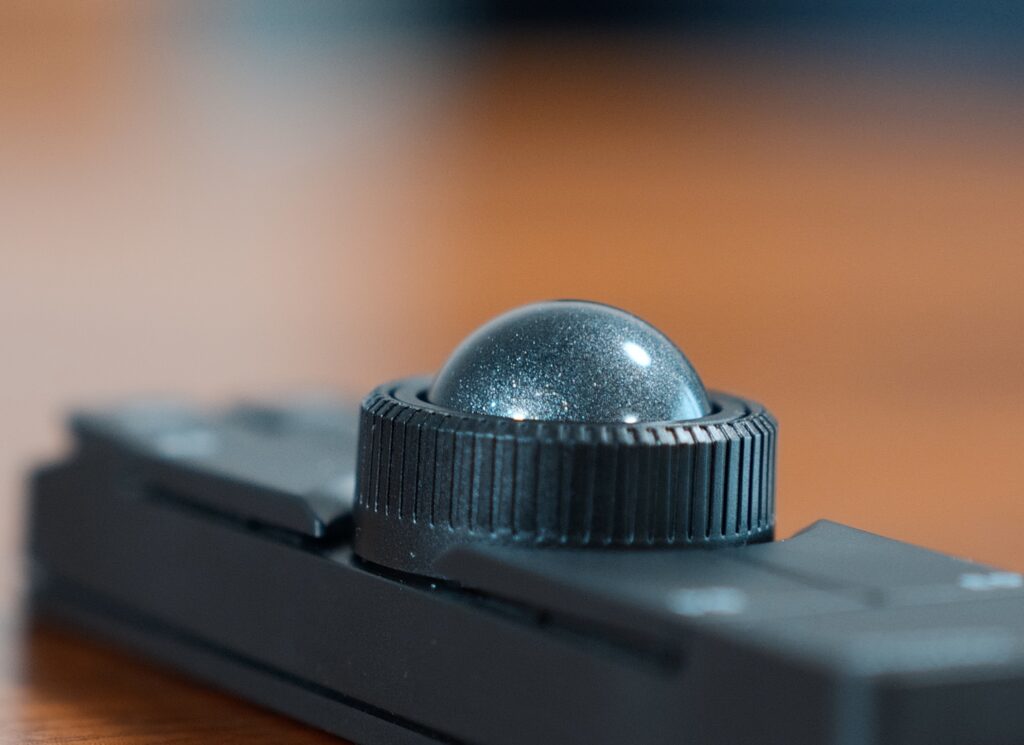
開発のYouTubeでは「改良して軽くした」と言及されていたホイール。実際に使ってみると、確かに機能はするのですが若干の引っかかりと想像していたよりは重めの操作感でした。
2つの指で摘んで操作する使い方前提で、スクロール操作を多用する人にとっては慣れが必要かもしれません。とはいえ、ここはキーマップで「ホイールをスクロールに割り当てる頻度を下げてボタンに代替させる」という運用でカバーもできます。
③ OctaShift(8方向対応)——置き方の自由度がすごい
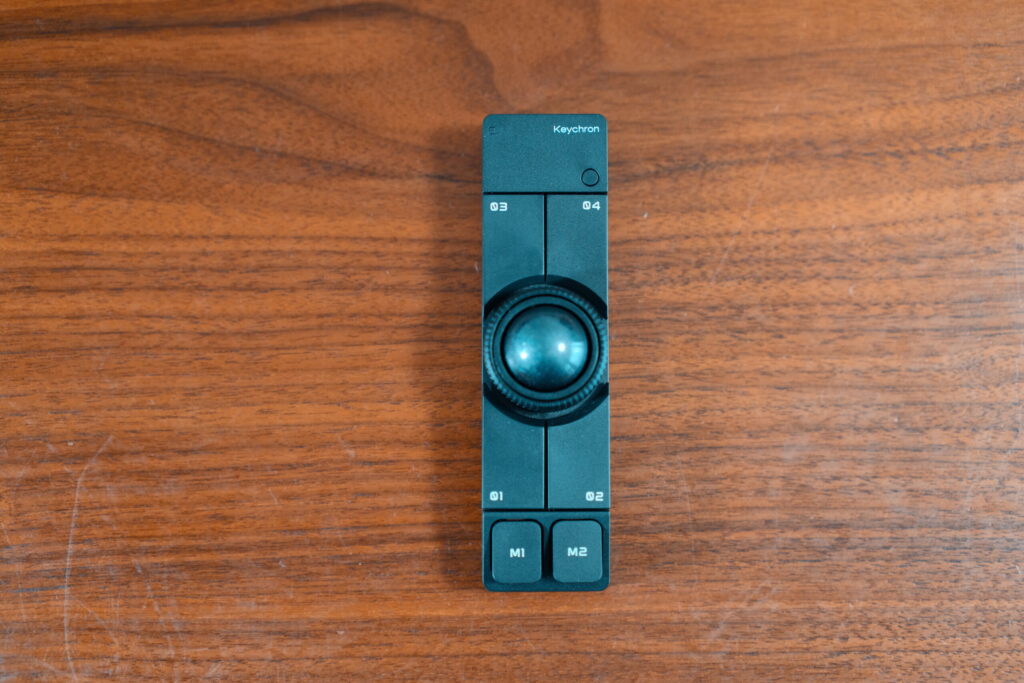
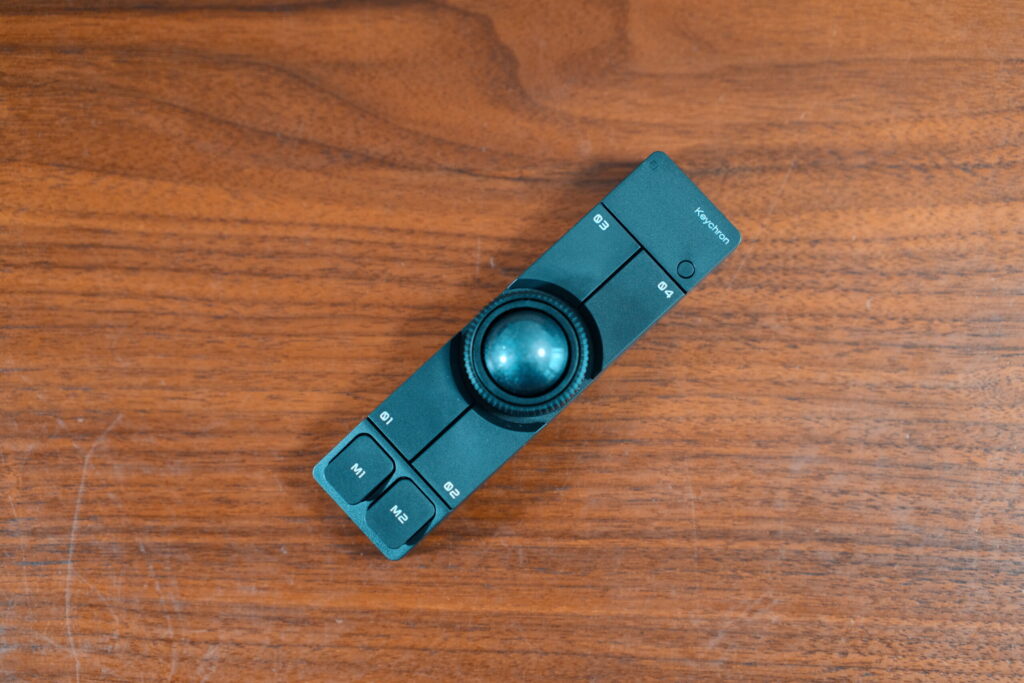
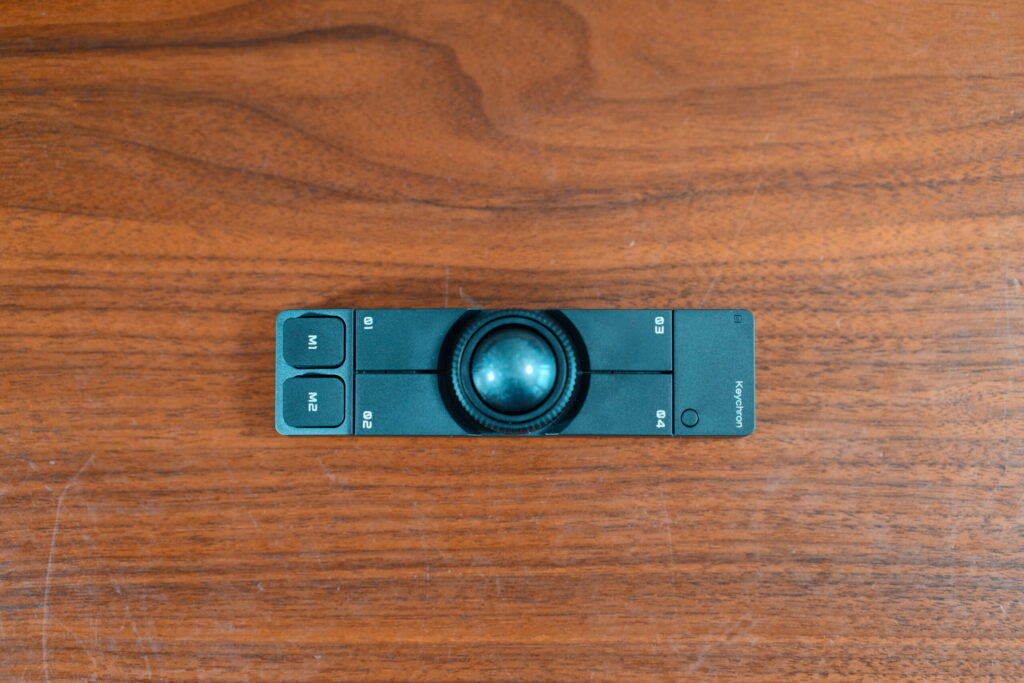
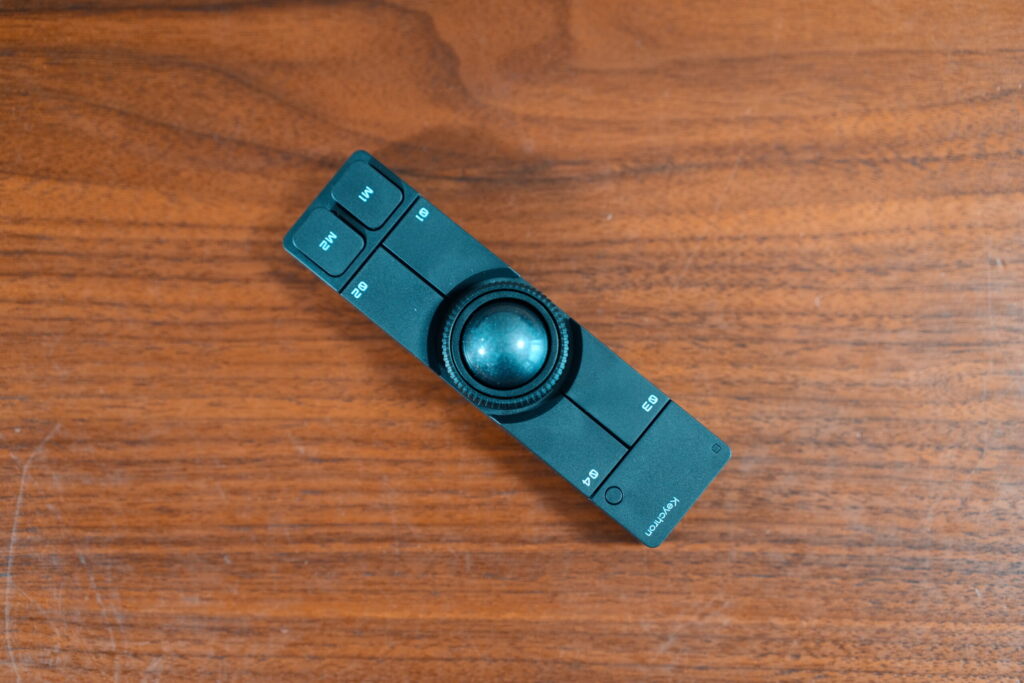
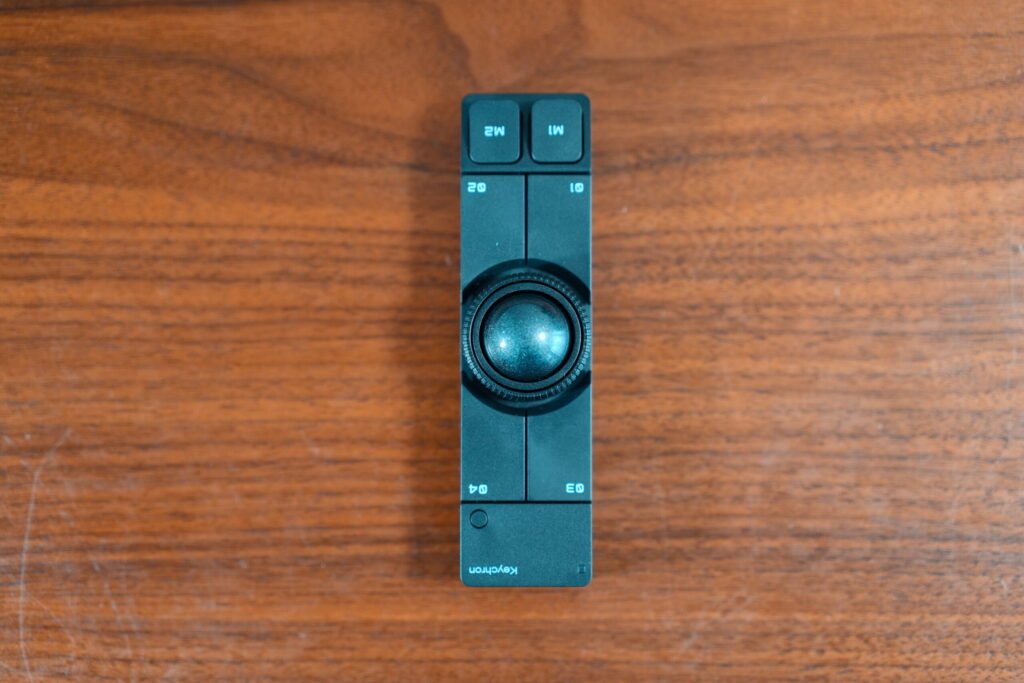
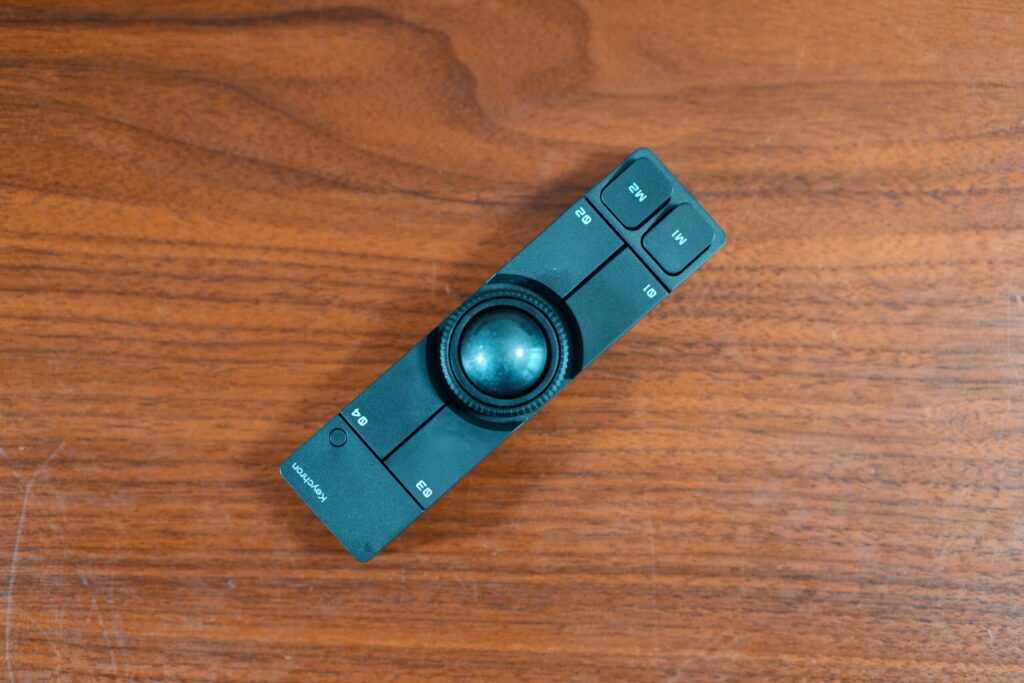
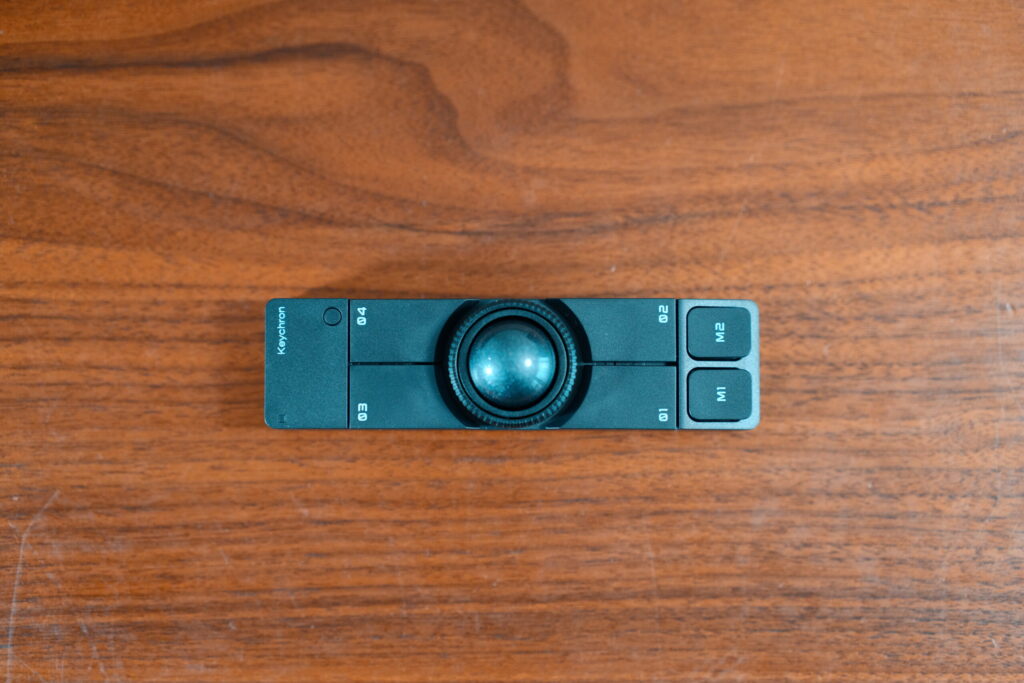
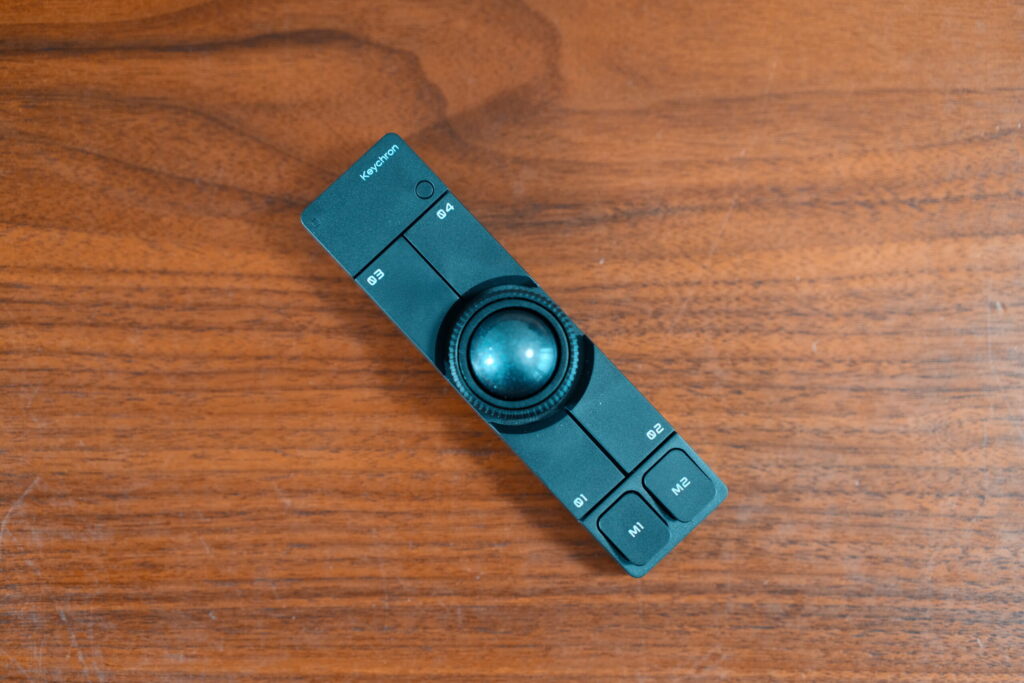
Nape Proの最大の特徴がこのOctaShift機能です。45度刻みで8方向、どの角度に置いてもソフトウェア側がカーソルの方向を自動補正してくれます。つまり縦に置いても、斜めに置いても、ちゃんとカーソルが思った方向に動く。
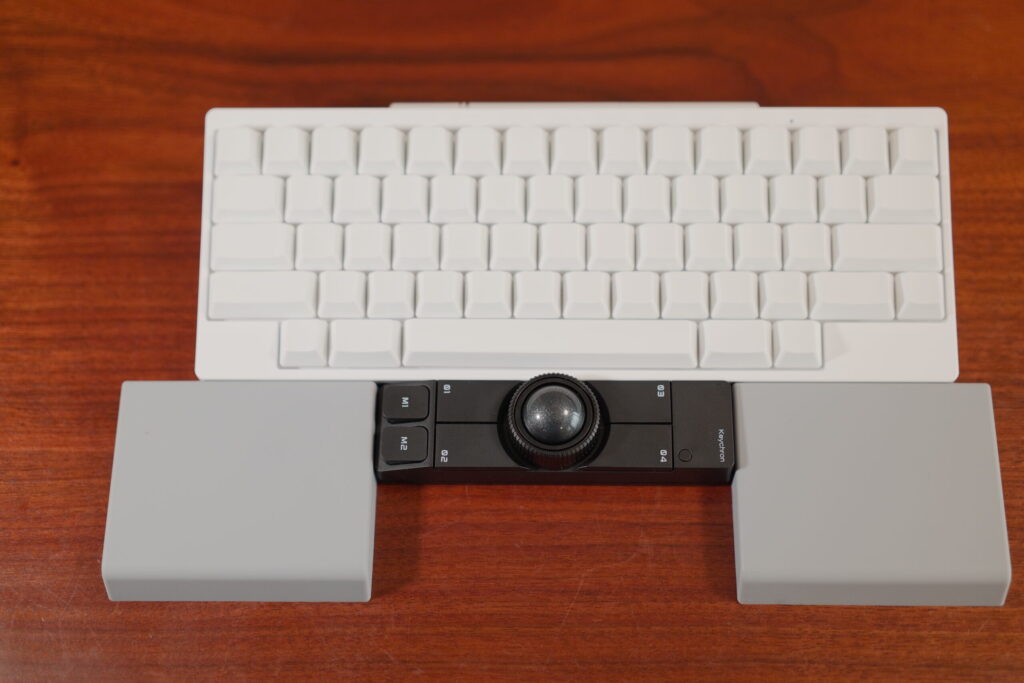
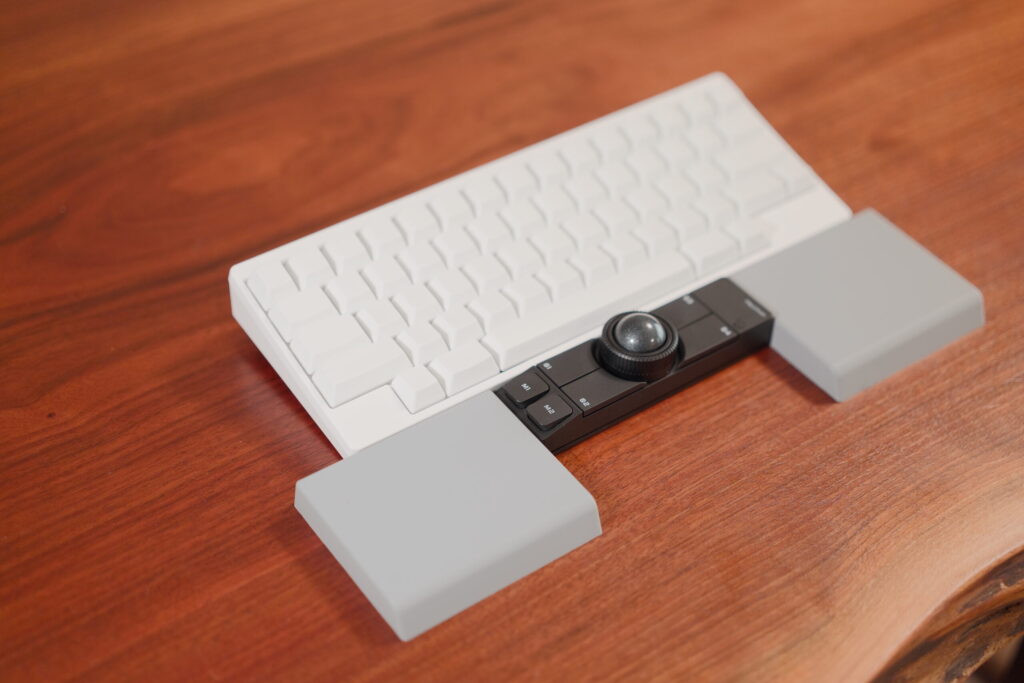
ふりっつが今使っているのは主に2パターン。キーボード下への横置きと、Cornix LPの内側への斜め置きです。
OctaShiftは確かにいろんな置き方ができますが、正直なところせいぜい2パターンくらい使えれば十分で、8方向全部を活用することはまずないと思います。その2パターンがちゃんと機能してくれれば、それでいい。ここに期待しすぎないほうがいいかもしれません。
④ Keychron Launcherのキーマップカスタマイズが楽しすぎる
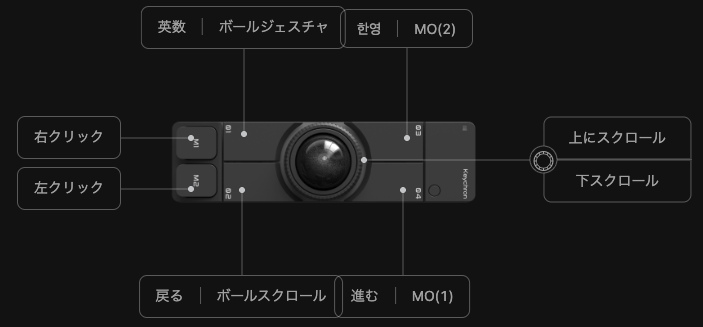
アプリのインストール不要で、ブラウザ(Chrome/Edge/Opera)からKeychron Launcherを開くだけで設定できます。しかも設定はNape Pro本体に書き込まれるので、別のPCに繋いでも設定そのまま。
カスタマイズできるのは全ボタン+ホイール。短押し・長押しの使い分け(Mod-Tap)、レイヤー切り替え、マクロ、ジェスチャーモードなど、まさにキーボードと同じ感覚でリマップできます。これが本当に楽しくて、ここだけで何時間も溶けます。どのボタンに何を割り当てるか試行錯誤する時間自体がガジェットの楽しみ方の一部になっています。
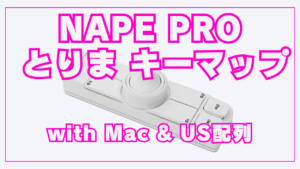
ふりっつのキーマップ設定については別記事で詳しく紹介予定です。Cornix LPとの組み合わせも含めて、いろいろ試しているところです。
⑤ 裏面の滑り止め&ボールのカラー交換でガジェット映え
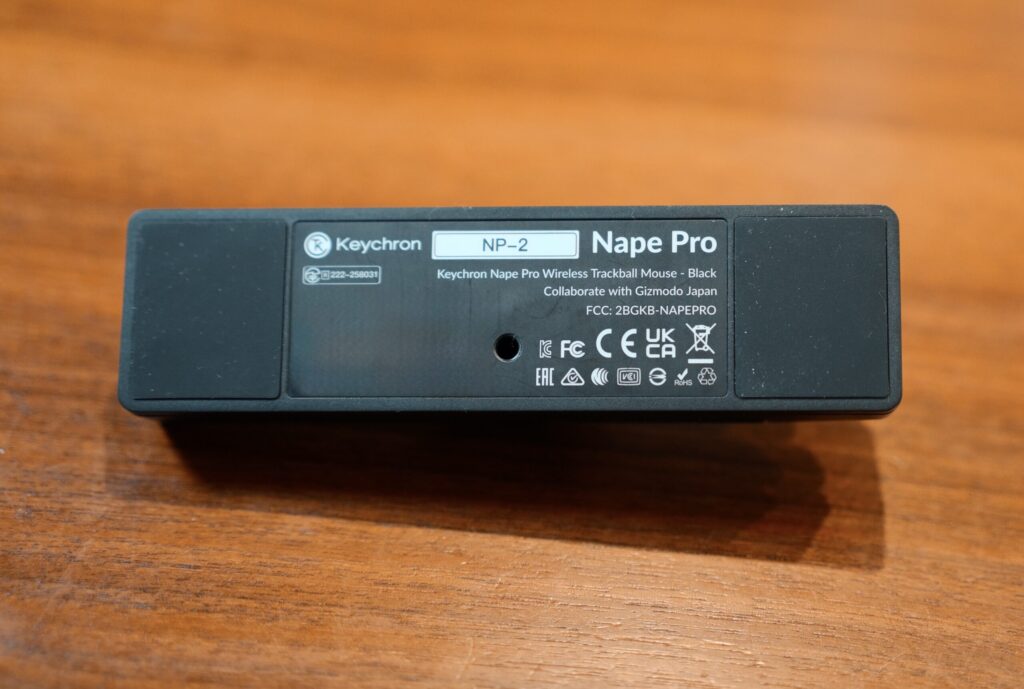
裏面にはしっかりとした滑り止めがあり、デスク上でズレる心配はありません。ここは実際に使う上で地味に重要なポイントで、軽量デバイスにありがちな「ちょっと動くと滑る問題」が発生しません。
もう一つ楽しいのがボールのカラーバリエーション。付属のブラック・ブルーに加え、オプションでオレンジ・シルバー・ホワイト・イエロー・パープルの7色から選べます。デスクに置いたときの見た目が一気に変わります。
Cornix LP × Nape Pro のデスクセットアップ
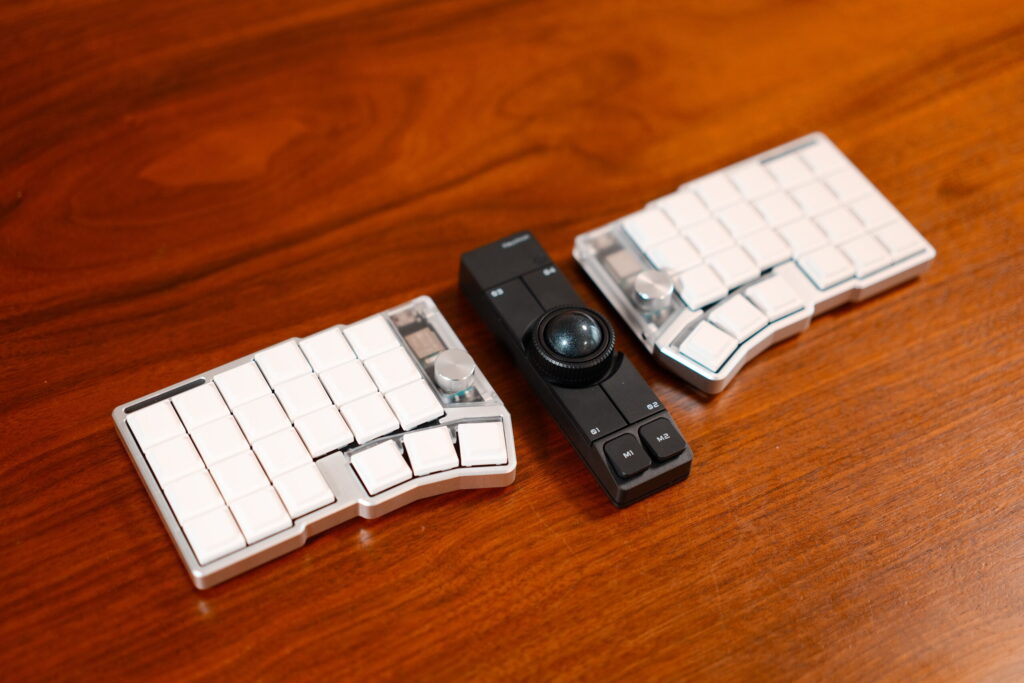
ふりっつがCornix LP(分割キーボード)を導入した理由のひとつが、「将来的にNape Proと組み合わせたい」というビジョンでした。分割キーボードの中央にNape Proを置くスタイルは、ホームポジションを一切崩さずにカーソル操作ができる究極の形。
現在絶賛練習中ですが、両方ある程度使いこなせたらまた記事にします。マウスとトラックパッド派だったふりっつが完全にトラックボールを乗りこなせる日まで、諦めません。
こんな人におすすめ
✅ こんな人に強くおすすめ
- キーボードへのこだわりがある人(メカニカル・自作キーボードユーザー)
- ホームポジションを崩さずにカーソル操作をしたい人
- キーマップのカスタマイズ自体を楽しめる人
- デスクを省スペースに整えたい人
- Cornix LPなど分割キーボードユーザー(中央置きで最大限活躍)
- 「育てる」タイプのガジェットが好きな人
⚠️ こんな人には向かないかも
- 箱から出してすぐに快適に使いたい人(設定と慣れに時間がかかります)
- マウスの完全な代替品を求めている人(補助・ちょい足しデバイスと考えて)
- ロープロファイルキーボードをメインで使っていて、キーボード下への横置きにこだわる人(干渉の可能性あり)
- ガジェットの高級感・ビルドクオリティを最優先する人
 ポチップ
ポチップ
 ポチップ
ポチップ
まとめ・総評
Nape Proは「ただのトラックボール」ではありません。ホームポジションを崩さずにカーソル操作という明確なコンセプトと、キーボード並みのカスタマイズ性を詰め込んだ、新しいカテゴリのデバイスです。
クラウドファンディング4億円・CES 2026ベストマウス受賞という実績は伊達ではなく、「ニッチだけど深く刺さる」という評価はまさにその通り。ビルドクオリティについては事前に綱藤さんのYouTubeを見ていたおかげでギャップなく受け取れましたし、価格帯を考えると納得感があります。
ホイールが想像よりやや重かった点と、完全に乗りこなすには時間がかかる点は正直に書きました。でも俺は諦めない。完全に乗りこなせる日まで。そのくらい引き込まれているデバイスです。
キーマップ設定の詳細とCornix LPとの組み合わせについては、引き続き記事にしていきます。お楽しみに。
※本記事内の価格・仕様は執筆時点(2026年6月)の情報です。最新情報は公式サイトをご確認ください。

コメント