
こんにちは!TechTreckのふりっつ(@techtreckMK)です。
Keychron Nape Proを使い始めて、「クリックできる、ボールも動かせる、でもそれだけ……?」という状態から抜け出せていませんか?
実はNape ProはKeychron Launcherのキーマップを作り込むことで、マウスの基本操作を完全にカバーしつつ、拡大縮小・コピペ・タブ切り替え・ウインドウ整理まで一台でこなせるようになります。
今回はギズモードの網藤さんの動画でNape Proの活用術を見て「これを再現したい!」と思ったふりっつが、そのキーマップをmacOS環境でゼロから再現してみました。3つのレイヤーの使い方から、macOSのショートカット設定の注意点まで、全部見せます。
本体レビューはこちらでまとめています。まだの方はぜひ合わせてどうぞ。
Nape Proのキーマップの考え方:レイヤーを使い分ける
なにはさておき、まずはキークロンランチャーで設定したキーマップ画像を全て載せます!
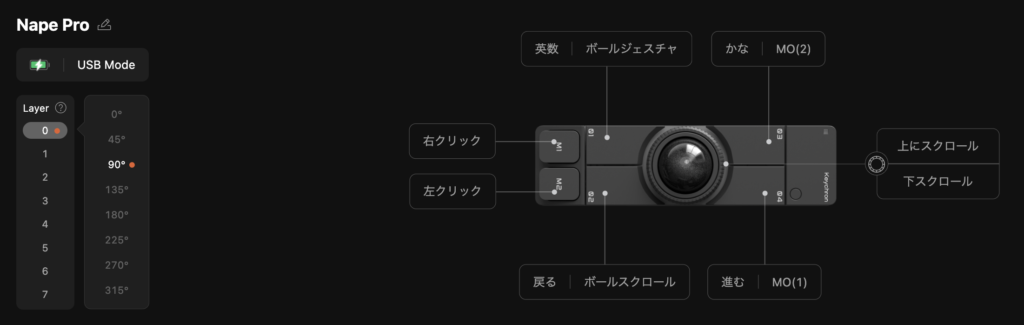
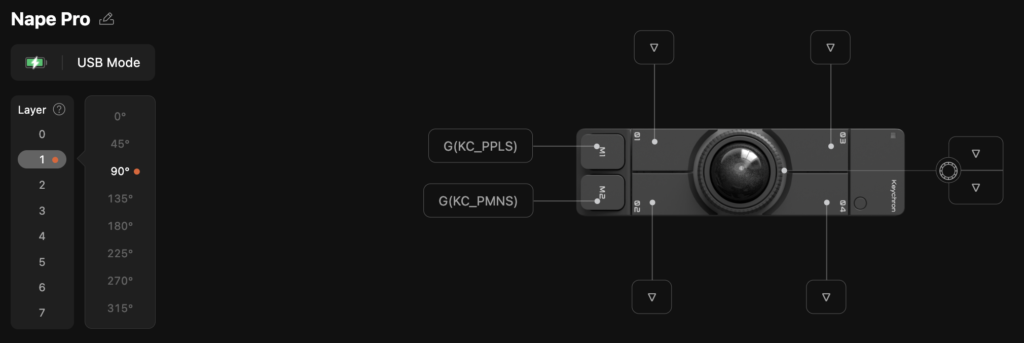
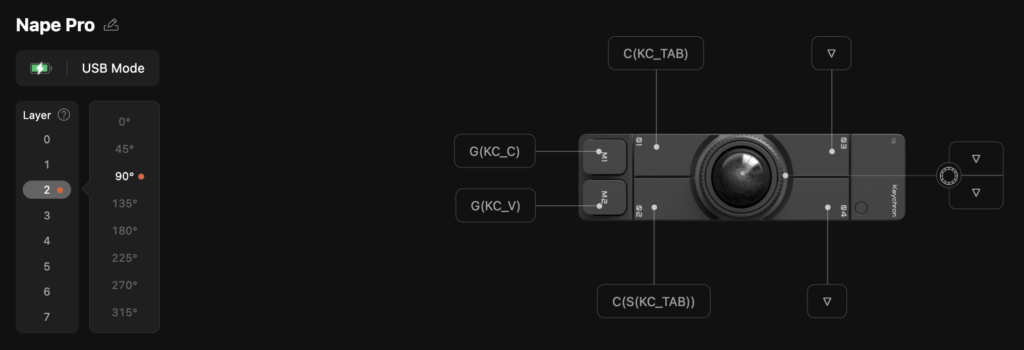
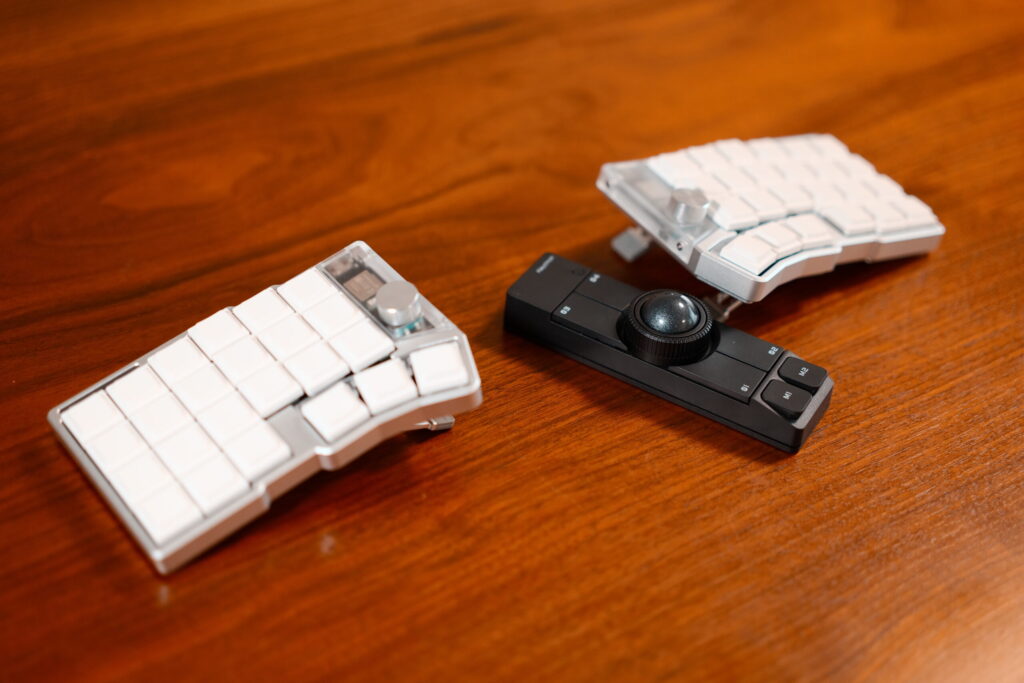
Nape Proには物理ボタンが計6個あります(M1・M2・01〜04)。一見少ないように見えますが、Keychron Launcherにはレイヤー機能があり、ボタンを押しながら別のボタンを操作することで、まったく異なるアクションを割り当てられます。
ふりっつの設定ではLayer 0・1・2の3層構造を使って以下のように役割を分けています。
| レイヤー | 呼び出し方 | 役割 |
|---|---|---|
| Layer 0 | 通常時 | マウスの基本操作(クリック・スクロール・戻る・進む) |
| Layer 1 | 04ボタン長押し(MO(1)) | 拡大・縮小 |
| Layer 2 | 03ボタン長押し(MO(2)) | コピペ・タブ切り替え |
さらに、ボールジェスチャとボールスクロール、同時押しでOctaShiftの切り替えやウインドウ操作まで対応しています。順番に見ていきましょう。
Layer 0:マウスの基本操作をそのまま再現する
Layer 0は普段使いのベース。マウスでやっていた操作をNape Proのボタンに一対一で対応させています。
| ボタン | タップ | 長押し / 組み合わせ |
|---|---|---|
| M1 | 右クリック | — |
| M2 | 左クリック | — |
| 上段左(01) | 英数(英語入力切替) | ボールジェスチャモード |
| 下段左(02) | 戻る(ブラウザ) | ボールスクロール |
| 上段右(03) | かな(日本語入力切替) | MO(2):Layer 2呼び出し |
| 下段右(04) | 進む(ブラウザ) | MO(1):Layer 1呼び出し |
| スクロールホイール | 上にスクロール / 下スクロール | — |
ポイントは「英数」「かな」の入力切替をNape Proで完結させていること。Macユーザーには馴染み深いこの操作をトラックボール側に持ってきています。
また「ボールスクロール」モードにすると、ボールを転がした方向にスクロールできます。縦スクロールはもちろん、横スクロールにも対応しているのでExcelやスプレッドシートの横移動もスムーズです。マウスのスクロールホイールでは難しかった横移動が、ボール一つで直感的にできるのは地味に大きいです。

 ポチップ
ポチップ
 ポチップ
ポチップ
Layer 1:拡大・縮小を指一本で
04ボタン(MO(1))を押しながら操作することでLayer 1が呼び出されます。
| ボタン | アクション | キーコード | macでの動作 |
|---|---|---|---|
| M1 | 拡大(ズームイン) | G(KC_PPLS) | ⌘ + +(拡大) |
| M2 | 縮小(ズームアウト) | G(KC_PMNS) | ⌘ + −(縮小) |
G(KC_PPLS)は「Cmd + テンキーのプラス」を意味するキーコードです。ブラウザやFinderなどで標準的に使われる拡大縮小ショートカットが04を押さえたままM1/M2を叩くだけで発動します。
Webを調べながら作業する場面で「ちょっとこのページ文字が小さいな」というとき、キーボードに手を伸ばさず即対応できるのが思いのほか快適です。
個人的にはMacのcontrolを押しながらトラックパッドの上スライドで拡大するアクションを実装したいです。(やり方が分からず…)
Layer 2:コピペ&タブ切り替えをトラックボールに集約
03ボタン(MO(2))を押しながら操作するとLayer 2になります。
| ボタン | アクション | キーコード | macでの動作 |
|---|---|---|---|
| M1 | コピー | G(KC_C) | ⌘ + C |
| M2 | ペースト | G(KC_V) | ⌘ + V |
| 上段左(01) | 次のタブへ | C(KC_TAB) | ⌃ + Tab |
| 下段左(02) | 前のタブへ | C(S(KC_TAB)) | ⌃ + Shift + Tab |
コピペをトラックボール側で完結させられるようになると、テキストを選択してそのままM1→M2で貼り付けるという流れがノーストップになります。キーボードに戻る必要がない。
さらにブラウザのタブ切り替えも01と02に配置。複数タブを行き来しながら調べ物をするときに、右手がNape Proから離れなくて済みます。
ボールジェスチャ:払うだけでウインドウが飛ぶ
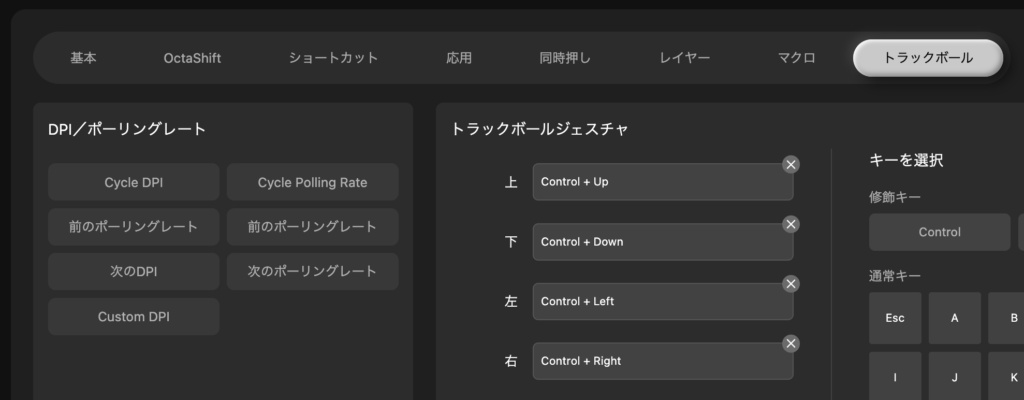
上段左(01)を長押しすると「ボールジェスチャモード」になります。この状態でボールを上下左右に素早く払うと、あらかじめ設定したキーボードショートカットが発動します。これをウインドウのタイル操作に使っています。
| ジェスチャ方向 | 割り当て | ウインドウ操作 |
|---|---|---|
| 上に払う | Control + Up | ウインドウ一覧(Mission Control) |
| 下に払う | Control + Down | アプリウインドウ切替 |
| 左に払う | Control + Left | 仮想デスクトップ切替 |
| 右に払う | Control + Right | 仮想デスクトップ切替 |
同時押し:OctaShiftの角度切替 & ウインドウタイル表示
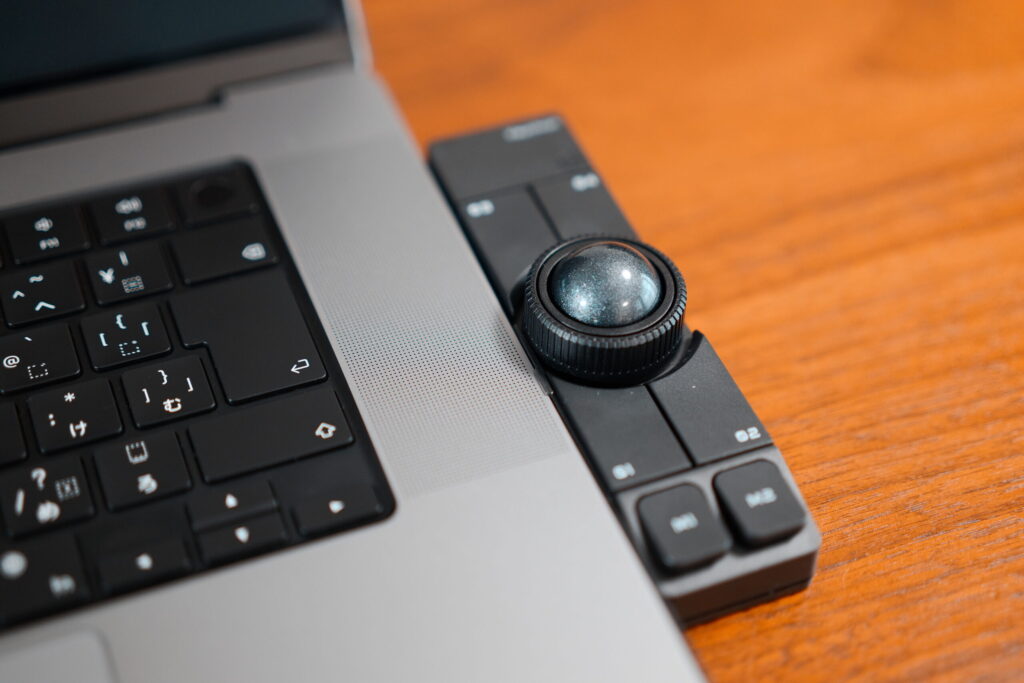
Keychron Launcherの「同時押し」タブでは、複数ボタンを同時に押したときのアクションを最大30個まで登録できます。現在7つ登録していて、用途は大きく2種類です。
OctaShiftの角度切替(45°・90°)
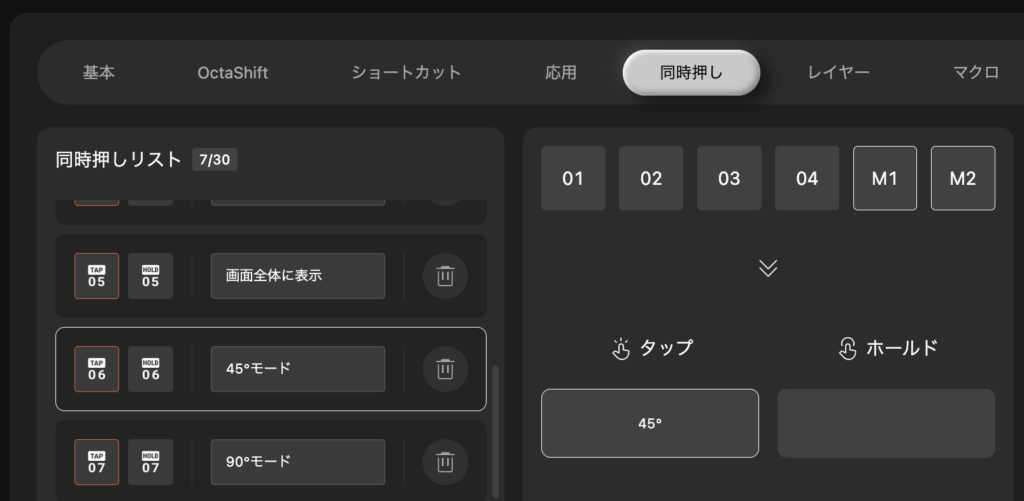
Nape ProにはOctaShiftという機能があり、置き方(トラックボールの転がる方向)を8方向から選べます。縦横に使うか、斜めに傾けて使うかを手の向きに合わせて変えられるのですが、この切替を同時押しに登録しています。
| ボタン | アクション | 用途 |
|---|---|---|
| M1 + M2 | 45°モード | 斜め置き操作に切替 |
| 01 + 04 | 90°モード | 横置き操作に切替(標準) |
通常は横置きの90°モードでキーボード下に配置。気楽にブラウザ操作する時やマウス感覚で使う時はキーボードの右において操作する45°モード。気分に応じて使い分けています。
ウインドウの分割・タイル表示操作
Step1:macOSで必須の設定変更:Fnキー問題
macOSのウインドウ分割ショートカットは、デフォルトでFnキーを含む組み合わせに設定されています。ところがKeychron LauncherではFnキー(グローバルキー)をアクションに割り当てることができません。
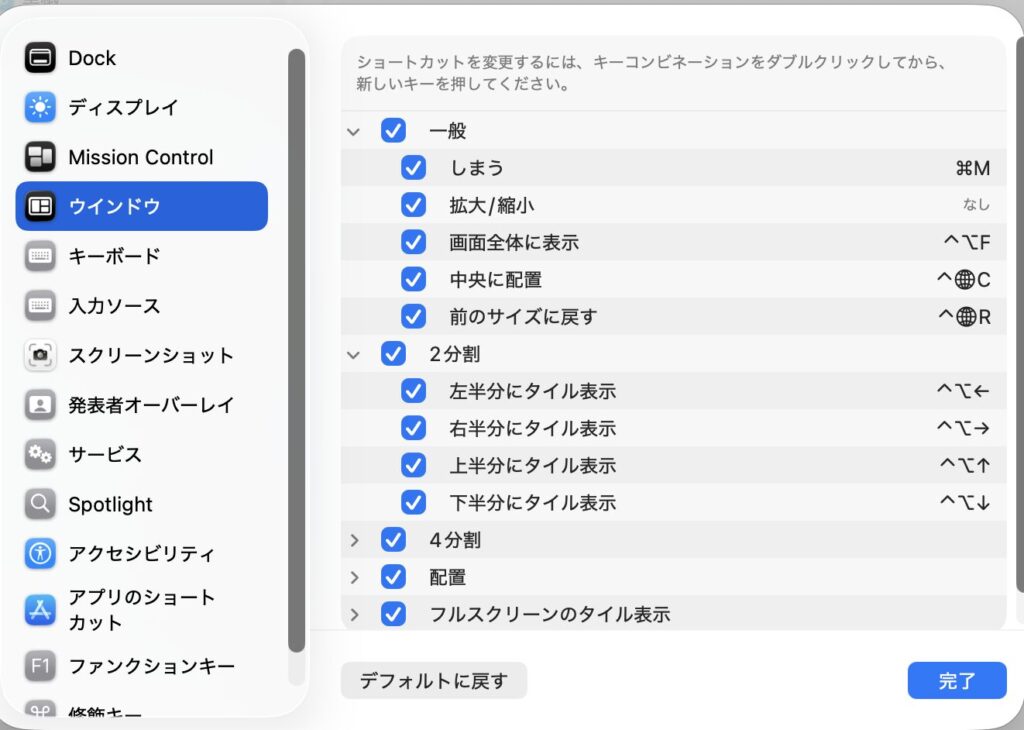
そのためmac側のショートカット設定をFnキーなしの組み合わせに変更する必要があります。「システム設定」→「キーボード」→「キーボードショートカット」→「ウインドウ」で以下のように設定し直してください。
| ウインドウ操作 | 変更後のショートカット |
|---|---|
| 左半分にタイル表示 | ⌃ + ⌥ + ← |
| 右半分にタイル表示 | ⌃ + ⌥ + → |
| 上半分にタイル表示 | ⌃ + ⌥ + ↑ |
| 下半分にタイル表示 | ⌃ + ⌥ + ↓ |
| 画面全体に表示 | ⌃ + ⌥ + F |
Step2:キークロンランチャーでの同時押し設定
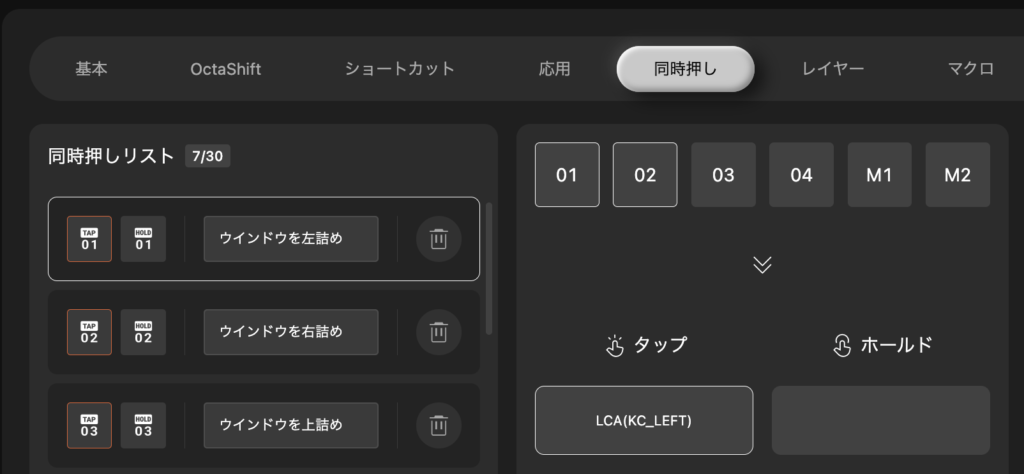
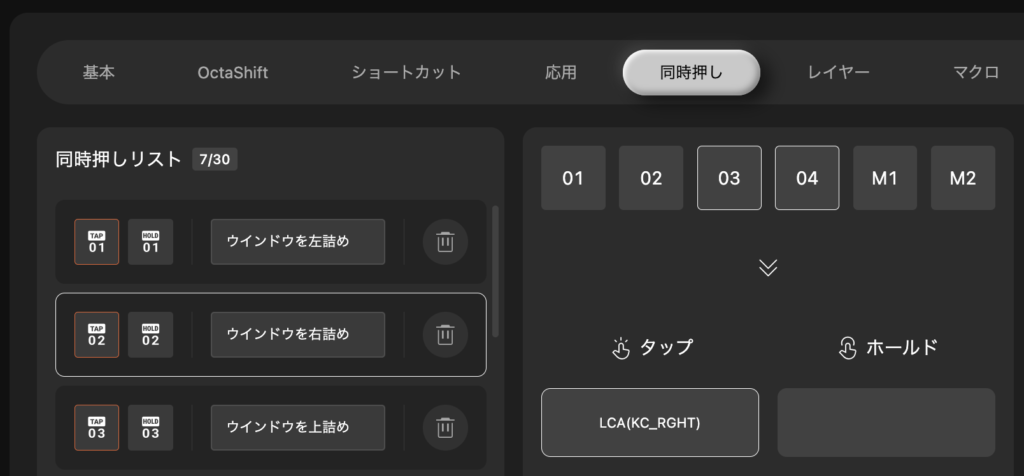
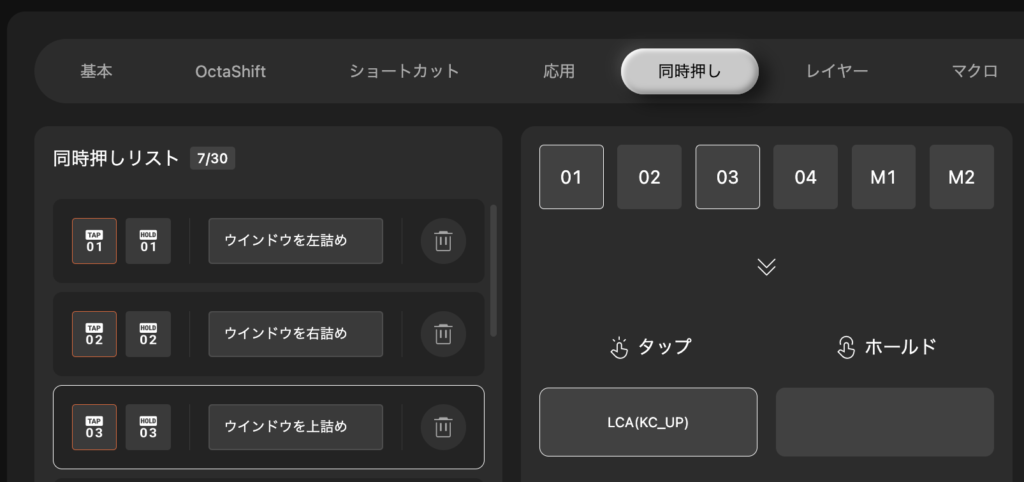
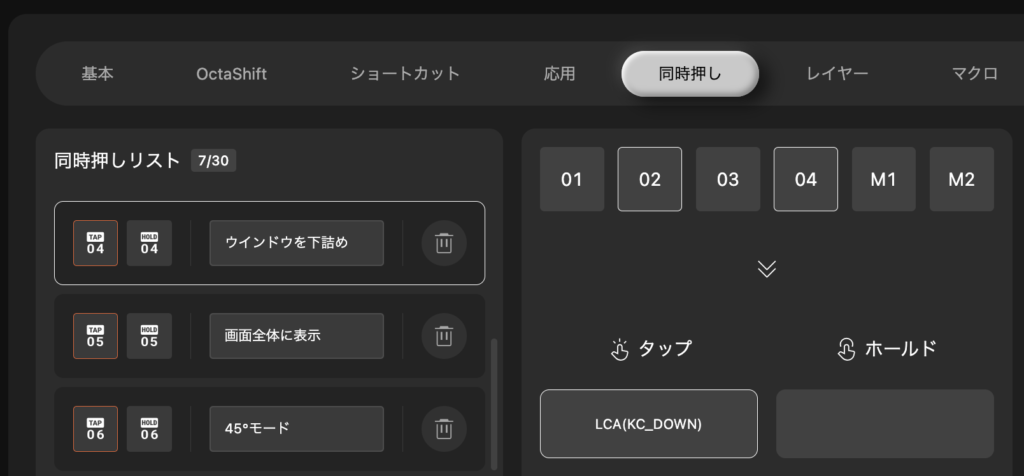
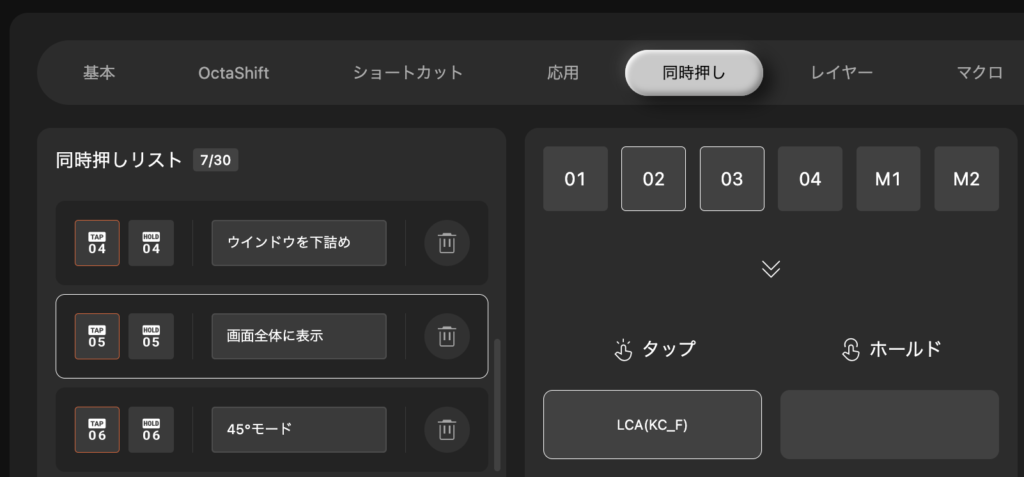
同時押しでウインドウ操作を設定しています。左のボタン2つ押しで左詰め、上段ボタン2つ押しで上詰めと直感的な操作が覚えやすく重宝しています。
| ボタン | アクション | キーコード |
|---|---|---|
| 01 + 02 | ウインドウを左詰め | LCA(KC_LEFT) |
| 03 + 04 | ウインドウを右詰め | LCA(KC_RGHT) |
| 01 + 03 | ウインドウを上詰め | LCA(KC_UP) |
| 02 + 04 | ウインドウを下詰め | LCA(KC_DOWN) |
| 02 + 03 | 画面全体に表示 | LCA(KC_F) |
LCAは「Left Control + Left Alt(Option)」の略です。Step1で設定したmacのショートカット(⌃ + ⌥ + 矢印)と対応しています。
全体像をまとめると
ここまでの設定を全体で見るとこうなります。
| 操作方法 | できること |
|---|---|
| Layer 0(通常) | 左右クリック・スクロール・戻る進む・入力切替 |
| Layer 1(01長押し) | 拡大・縮小 |
| Layer 2(02長押し) | コピー・ペースト・タブ切り替え |
| ボールジェスチャ(01+ボール払い) | ウインドウの上下左右タイル配置 |
| ボールスクロール(02+ボール) | 縦横スクロール(Excel横移動も対応) |
| 同時押し(01〜04) | ウインドウ詰め・全画面表示 |
| 同時押し(M1 + M2/01 + 04) | OctaShiftの45°/90°切替 |
6個のボタンとボールだけで、これだけの操作をカバーできます。マウスでやっていた操作をほぼ完全にトレースしつつ、マウスでは面倒だったウインドウ整理や横スクロールまで上乗せできています。
まとめ:Nape Proはキーマップで化ける
Keychron Nape Proはトラックボールとしての基本性能だけでも十分ですが、レイヤー・ジェスチャ・同時押しを組み合わせることで「マウスを超えた操作デバイス」に化けます。
最初の設定(特にmac側のFnキー問題の回避)には少し時間がかかりますが、一度組み上がってしまえば、あとは使いながら少しずつ育てていくだけです。
ギズモードの動画ではこうしたとりあえず便利なキーマップを簡単に設定できる設定を配布したり、キークロンランチャーで保存、読み込みできるような機能も今後開発していきたい、という話もあったので是非期待したいですね。
それまでは是非この記事の設定も活用いただければと思います。
Nape Pro、めちゃくちゃ面白いやん!!!
まだNape Pro本体のレビューを読んでいない方は、ぜひこちらも合わせて。
 ポチップ
ポチップ
ポチップ
ポチップ


コメント
コメント一覧 (3件)
「Nape Proはキーマップで化ける」を拝読させていただきましたが、ひとつ質問したいことがあり書き込みしました。
見解をお聞かせいただけますか。
質問-1 Layerの設定について
必ず「Layer「0」に戻るを02キーに設定してみましたが、今現在どのLayerかを知り得る方法はないでしょうか。
質問-2 デフォルト設定で使ってみると
MacのSafariで「戻る」「進む」をクリックしても動作しないが、Google Chromでは使えました。
仕方なく、戻るG(KC_LEFT)、進む G(KC_RGHT)と設定すると使えるようになりましたが、何故でしょうか。
ご質問ありがとうございます。分かる範囲でご回答します。
質問1:こちらはどのレイヤーかを知る方法ですが、今時点ではなさそうですね。インジケーターランプの色とかで分かるといいんですがね。このキーを押したら必ずレイヤー1とか自分で判断、慣れるしか無さそうです。
質問2:私も同じ現象になります。ここらへんはまだソフトウェアが成熟していないようで今後のファームウェアアップデートでの改善を期待しています。
今後とも応援よろしくお願い致します。
ご返信ありがとう。
質問1 今現在どのレイヤーかを知り得る方法はないですか。LEDインジケーターで分かればいいですね。
質問2 今現在の状況ですが、戻るG(KC_LEFT)、進むG(KC_RGHT)で何とか動作しました。